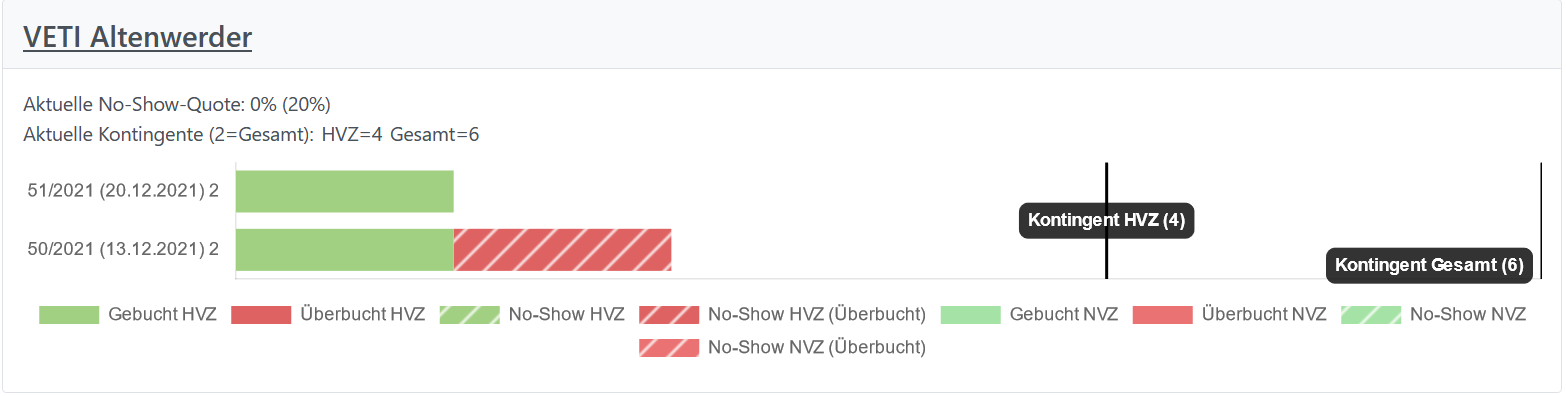
In diesem Kapitel wird der Informationsbereich für die Kontingentübersicht beschrieben.
In der Kontingentübersicht werden alle Buchungen, alle Überbuchungen und alle No-Shows der Hauptverkehrszeit und der Nebenverkehrszeit angezeigt. Die Farbgebungen werden in der Legende erklärt.
Im Kopf steht der Name des Terminals und gegebenenfalls eine Warnung, wenn die zulässige No-Show-Quote überschritten wurde. In der 1. Zeile wird die No-Show-Quote der aktuellen Woche und der aktuelle Grenzwert angezeigt: Aktuelle No-Show-Quote: n % (Grenzwert)
Tipp: Weitere Informationen zur Berechnung der No-Show-Quote finden Sie im Kapitel No-Show-Berechnung.
Wenn eine Kontingentierung in der aktuellen Woche aktiv ist, werden in der 2. Zeile die Kontingentierungsinformationen angezeigt. Das Beipiel Aktuelle Kontingente (2=Gesamt) HVZ=4, Gesamt=6 bedeutet:
Es besteht eine Kontingentierung für alle Transporte in der HVZ und in der NVZ.
In der HVZ dürfen 4 Slots gebucht werden.
In der HVZ und NVZ dürfen insgesamt 6 Slots gebucht werden.
In der Grafik wird für 1 bis 6 Wochen (aktuelle Woche bis 6 Wochen in der Vergangenheit) das Buchungsverhalten angezeigt. Das Beispiel 51/2021 (20.12.2021) 2 am Anfang der Zeile bedeutet:
Kalenderwoche 51 im Jahr 2021.
Das ist die Woche ab dem 20.12.2021.
Die Reglementierungstufe 2 ist aktiv.
Es gibt drei Reglementierungsstufen:
0 = Keine Reglementierung, es kann frei gebucht werden.
1 = Reglementierungsstufe 1. Die Buchungen in der HVZ sind reglementiert mit einem Kontingent, in der NVZ kann frei gebucht werden.
2 = Reglementierungsstufe 2. Die Buchungen sind in der HVZ und in der NVZ mit Kontingenten reglementiert. Es kann nur eingeschränkt gebucht werden.
Pro Kalenderwoche werden die Buchungen in farbigen Balken angezeigt. Die Farben haben in der Reihenfolge von links nach rechts die folgende Bedeutung:
Grün: Buchungen in der HVZ.
Grün schraffiert: No-Shows in der HVZ.
Grün: Buchungen in der NVZ.
Grün schraffiert: No-Shows in der NVZ.
Wenn die zulässigen No-Show-Quoten oder die konfigurierten Kontingente überschritten werden, wird der jeweilige Balken rot eingefärbt. Über einen Tooltipp werden für jeden Balkenabschnitt weitere Informationen angezeigt.Abbildung 1. Anzeige Kontingentübersicht